Comment supprimer l’arrière-plan d’une photo, étape par étape
Un PNG transparent en cinq étapes. Sans installation ni compte : tout se passe dans votre navigateur.
Importez votre photo
Sur la page Suppression d’arrière-plan, faites glisser votre photo dans la zone d’import ou cliquez pour la sélectionner. Formats acceptés : PNG, JPG et WEBP, jusqu’à 15 Mo.
Laissez le modèle se charger
À la première utilisation, le modèle de suppression d’arrière-plan est téléchargé dans votre navigateur. Cette étape n’a lieu qu’une fois ; ensuite, le démarrage est bien plus rapide.
Vérifiez le résultat et le contrôle qualité
Le résultat s’affiche sur un damier de transparence. Le contrôle qualité fait le point sur le sujet détecté, les parties du sujet perdues, les résidus d’arrière-plan et les halos sur les contours.
Retouchez avec la gomme si besoin
Utilisez la gomme de précision pour effacer les petits résidus d’arrière-plan. Réglez la taille du pinceau avec le curseur.
Téléchargez un PNG transparent
Téléchargez l’aperçu pour un partage rapide, ou le PNG HD à la résolution d’origine pour l’impression et l’e-commerce.
Dépannage
Le message « Aucun sujet distinct n’a été détecté » s’affiche
Le modèle n’a pas trouvé de sujet qui se détache nettement. Essayez une photo où le sujet est plus grand ou mieux séparé de l’arrière-plan.
Le traitement est très lent
Les navigateurs sans WebGPU utilisent une méthode plus légère, qui peut prendre plus de temps. Les dernières versions de Chrome ou d’Edge sont généralement plus rapides.
Message d’erreur « La résolution de l’image est trop élevée »
Les images jusqu’à 40 mégapixels sont prises en charge. Réduisez les dimensions de l’image et réessayez.
Pour quel usage l’utilisez-vous ?
Pour chaque cas d’usage : des conseils, un exemple de résultat et les questions fréquentes.
Photos de produits pour l’e-commerce
Des images de produits nettes et homogènes pour les places de marché.
Accéder à la pagePortraits et photos de profil
Un fond uni pour votre CV, LinkedIn et vos profils en ligne.
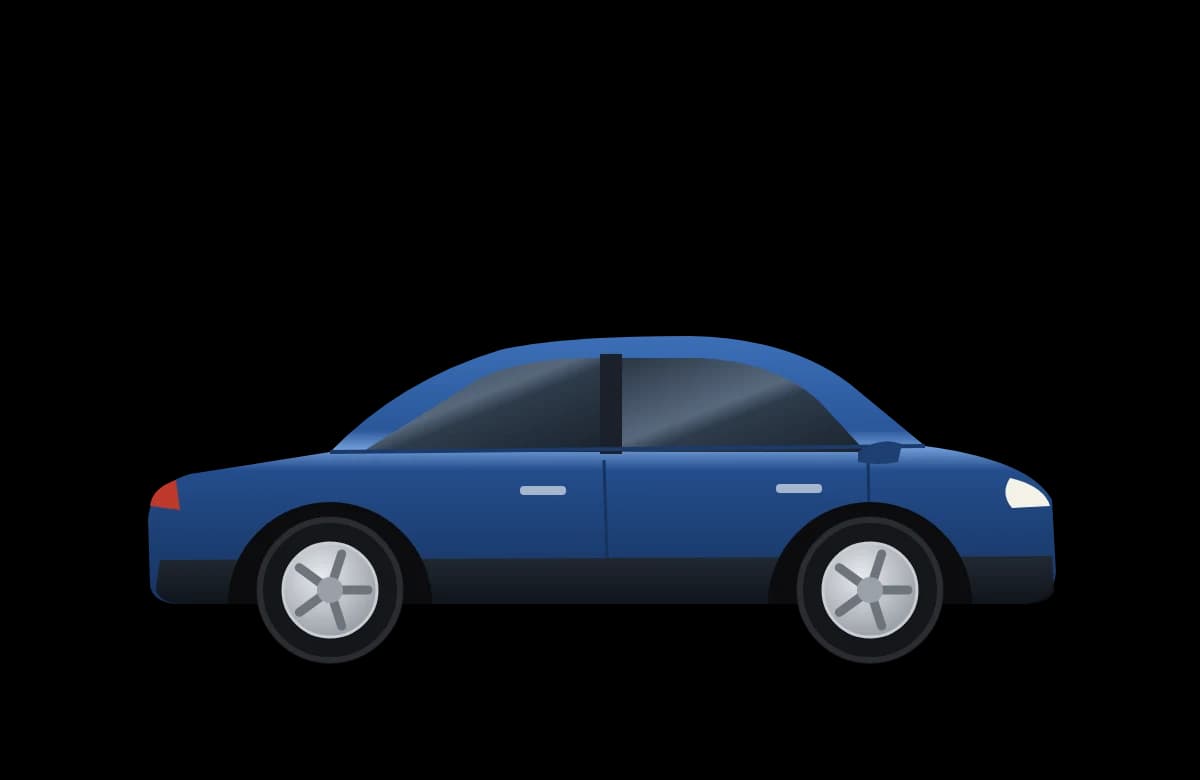
Accéder à la pageAnnonces automobiles
Des photos épurées pour vos annonces de véhicules.
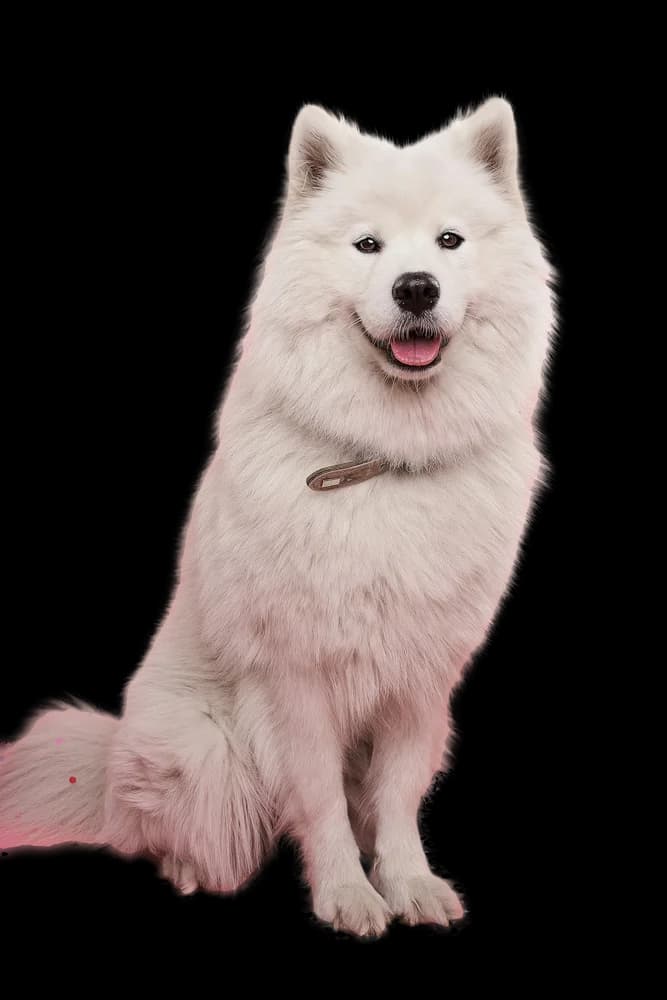
Accéder à la pagePhotos d’animaux
Sans perdre un poil ni une moustache.
Accéder à la page


Essayez sans créer de compte
Votre image ne quitte jamais votre appareil. Le résultat s’affiche en quelques secondes.