Fotohintergrund entfernen, Schritt für Schritt
Ein transparentes PNG in fünf Schritten. Ohne Installation und ohne Konto; alles läuft in deinem Browser.
Foto hochladen
Zieh dein Foto auf der Seite „Hintergrund entfernen“ in den Upload-Bereich oder klick darauf, um es auszuwählen. Unterstützt werden PNG-, JPG- und WEBP-Dateien bis 15 MB.
Warten, bis das Modell bereit ist
Beim ersten Mal wird das Modell zur Hintergrundentfernung in deinen Browser heruntergeladen. Das passiert nur einmal; spätere Durchläufe starten deutlich schneller.
Ergebnis und Checkliste prüfen
Das Ergebnis erscheint auf einem Transparenzraster. Die Qualitätscheckliste fasst Motiv, fehlende Motivteile, Hintergrundreste und Kantensäume zusammen.
Bei Bedarf mit dem Radierer nachbessern
Mit dem Präzisionsradierer wischst du kleine Hintergrundreste weg. Die Pinselgröße stellst du mit dem Regler ein.
Transparentes PNG herunterladen
Lade die Vorschau zum schnellen Teilen herunter oder das HD-PNG in Originalauflösung für Druck und Onlineshop.
Problembehandlung
Ich bekomme „Kein klares Motiv gefunden“
Das Modell konnte kein deutlich hervortretendes Motiv finden. Versuch es mit einem Foto, auf dem das Motiv größer ist oder sich deutlicher vom Hintergrund abhebt.
Die Verarbeitung ist sehr langsam
Ohne WebGPU weicht dein Browser auf eine einfachere Methode aus, die länger dauern kann. Mit der neuesten Version von Chrome oder Edge geht es meist schneller.
Fehler „Die Bildauflösung ist zu hoch“
Unterstützt werden bis zu 40 Megapixel. Verkleinere das Bild und versuch es erneut.
Wofür brauchst du es?
Tipps, ein Beispielergebnis und häufige Fragen zu jedem Anwendungsfall.
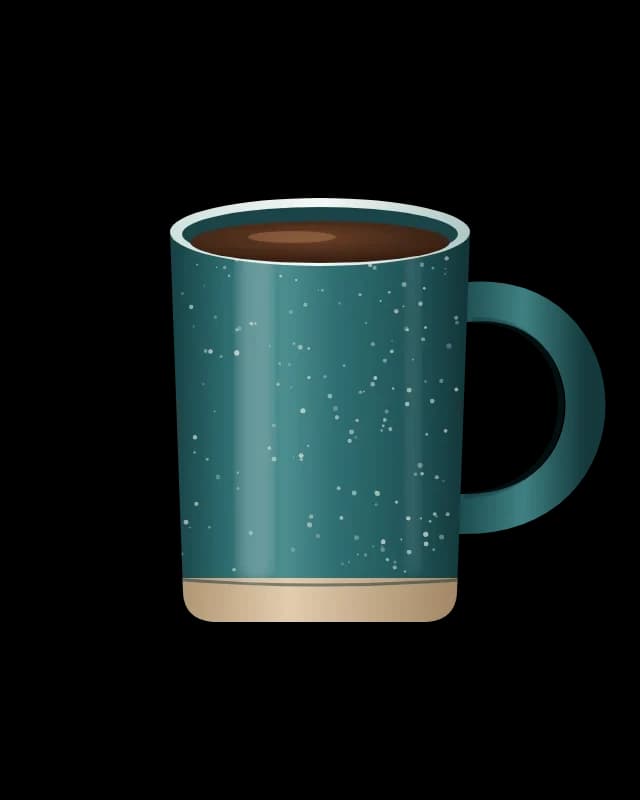
Produktfotos für den Onlineshop
Saubere, einheitliche Produktbilder für Marktplätze.
Zur SeitePorträts und Profilfotos
Ein einfacher Hintergrund für Lebenslauf, LinkedIn und Profile.
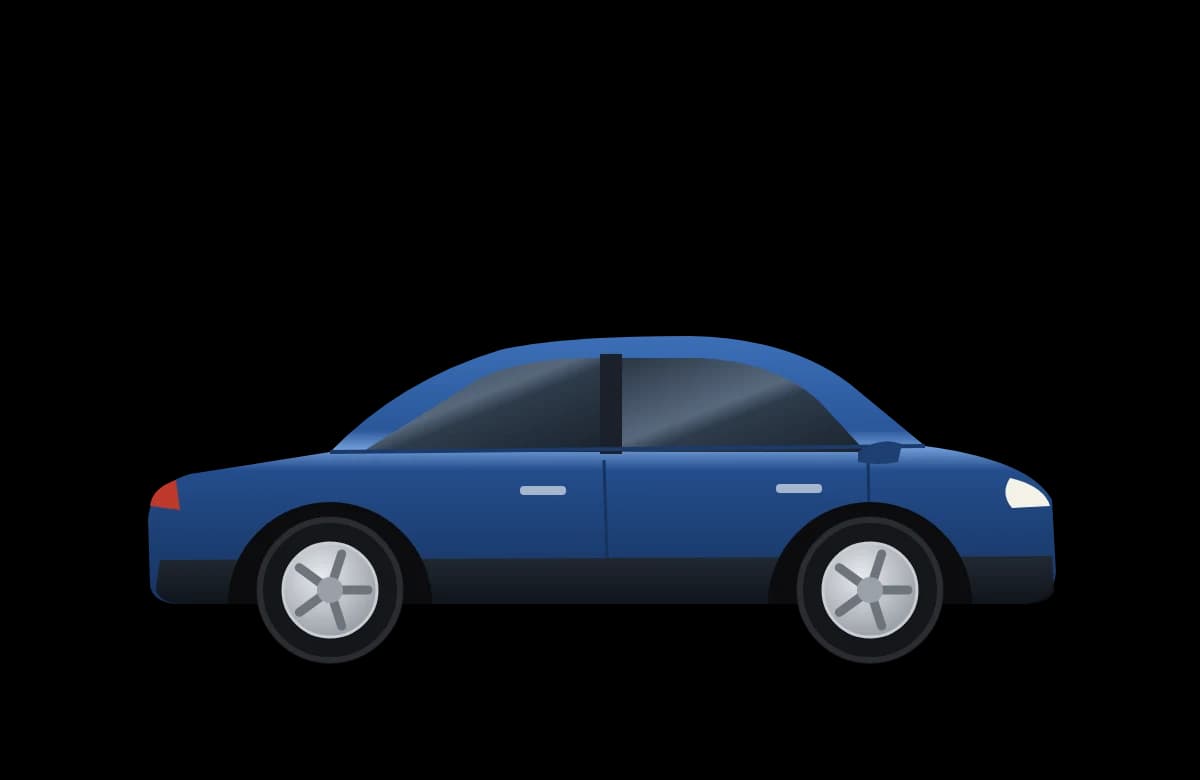
Zur SeiteAutoanzeigen
Fotos ohne Ablenkung für deine Autoanzeige.
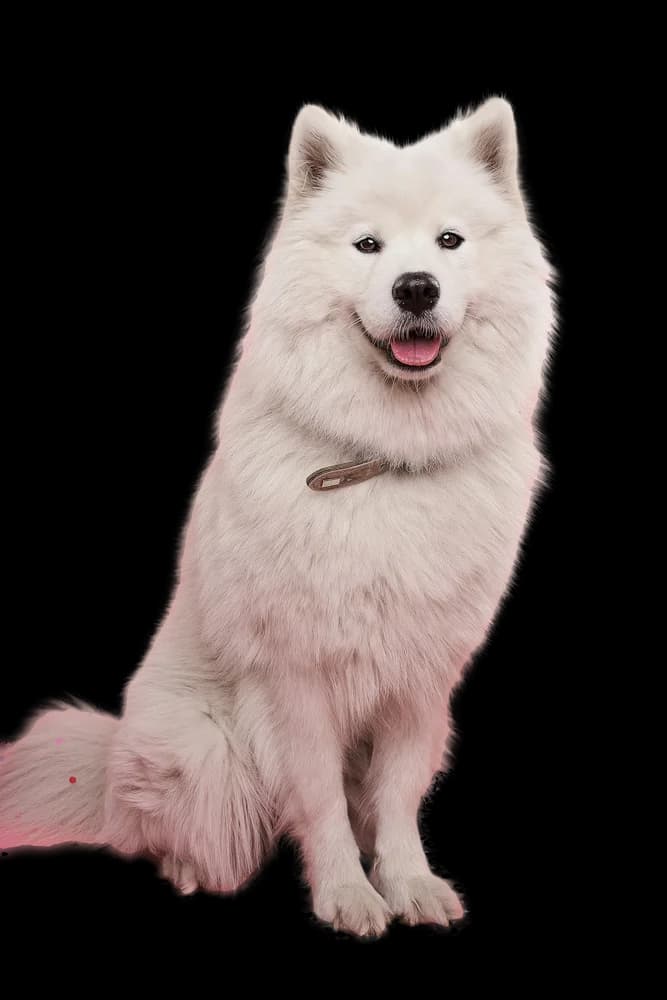
Zur SeiteTierfotos
Fell und Schnurrhaare bleiben erhalten.
Zur Seite

Ausprobieren ohne Konto
Dein Bild verlässt nie dein Gerät. Das Ergebnis siehst du in Sekunden.